 聚
怎么用
从排好今天,
到看见这一周。
“聚”只做几件事,但每一件都想得很仔细。下面按一天的顺序,说明每个功能怎么用。
01
排好今天
早上花一分钟,把想做的事放进今天。
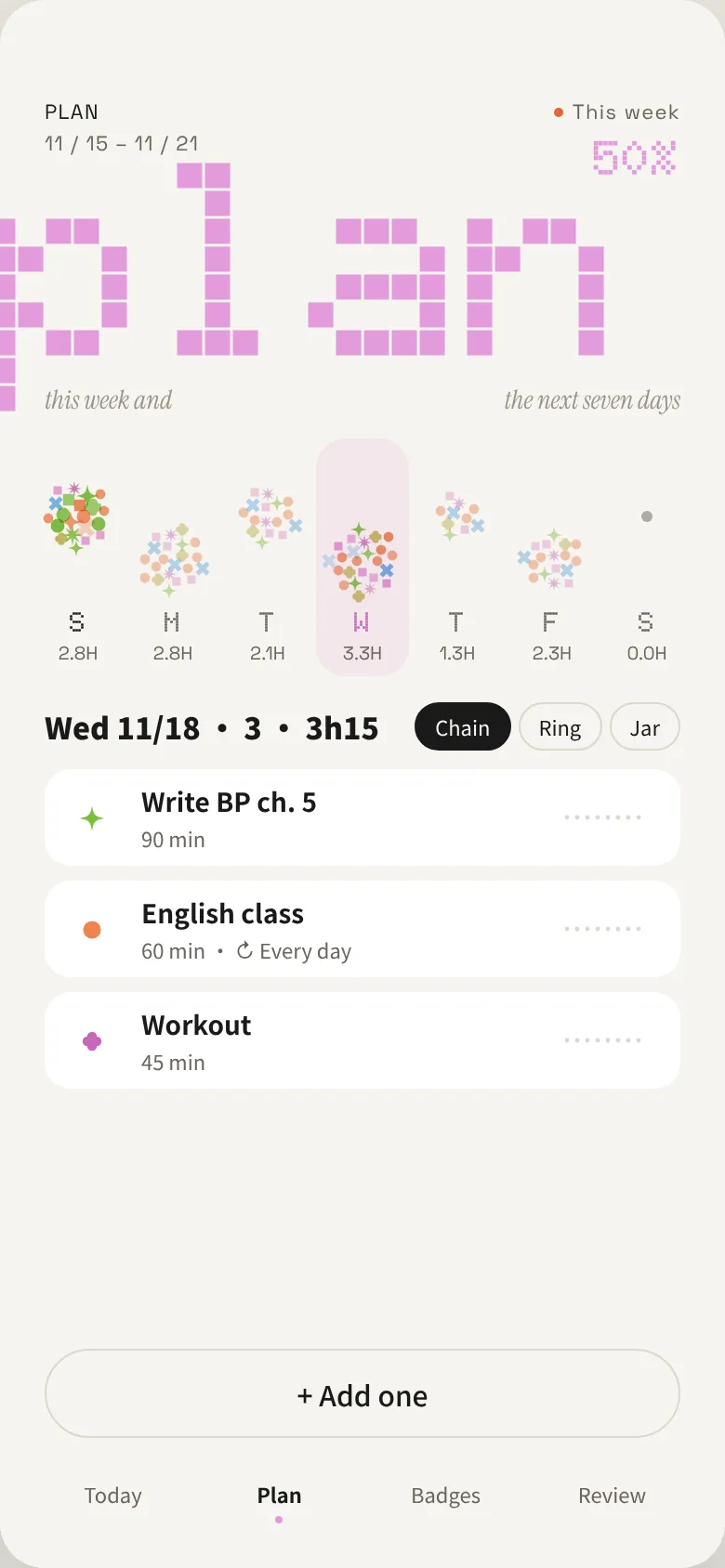
- 点“+ Add something”,写下要做什么。
- 用大数字设定要花几分钟,一颗点是 5 分钟。
- 选一个分类,它会变成清单上的形状;需要的话也可以设置重复。
- 拖一下就能换顺序,最重要的放最上面。
- 不知道怎么排?点“帮我排今天”,它会按你平常的习惯先排一份草稿,你再调整。建议都在你的设备上计算。
02
一次专注一件
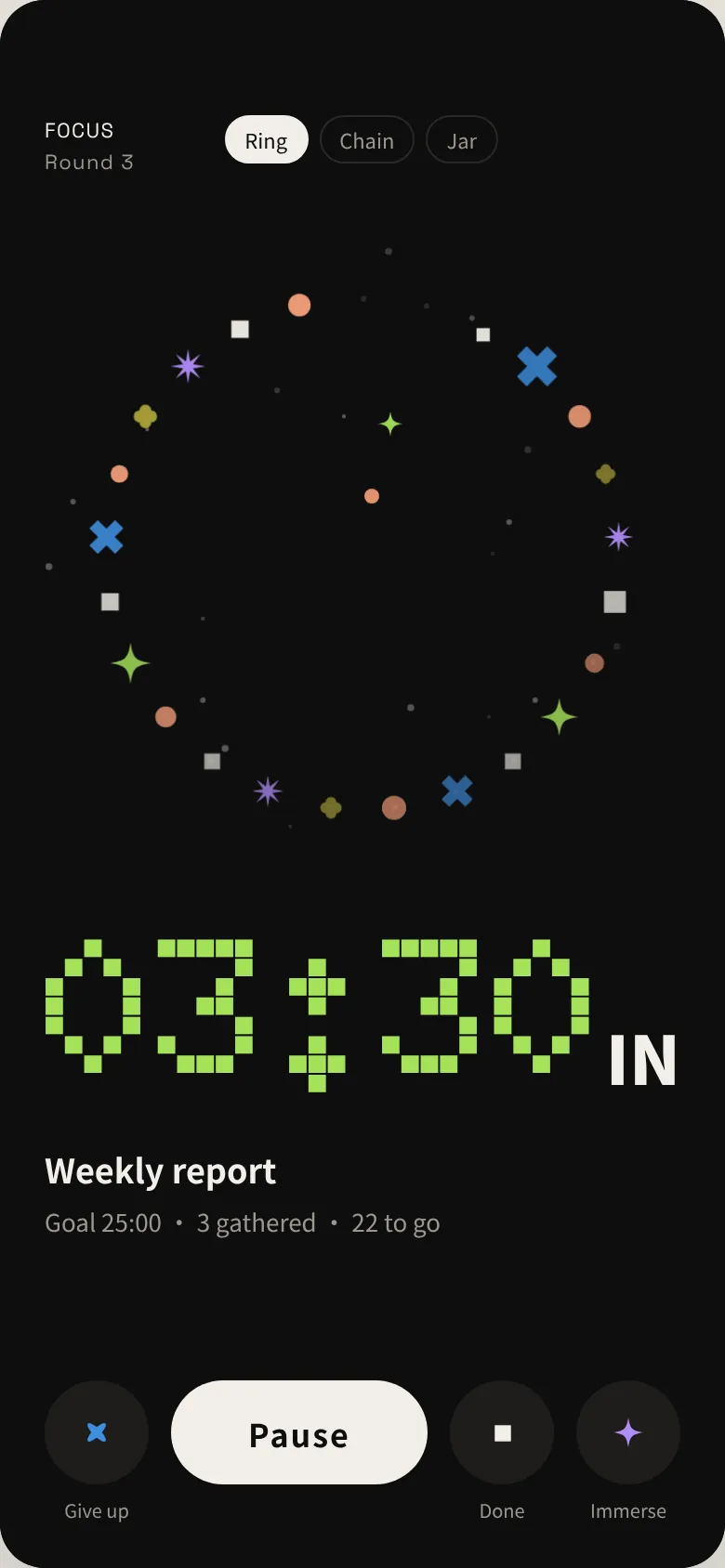
计时从 00:00 往上数,看得见已经做了多久。
- 在清单上点 ▶ 开始。每过一分钟,外圈就有一颗记号飞进中心。
- 计时有三种样式:环、条、水位,可以在设置里切换。
- 需要离开就点暂停;想全心投入可以进入沉浸模式,画面只留下时间。
- 时间到了,它不会替你点完成,而是问你:完成、延长目标(5–30 分钟),或不设终点继续数(最多再记 60 分钟)。
03
休息一下
完成一段之后,给自己一点空白。
- 完成后可以开始休息,画面会跟着呼吸慢慢放大、缩小:吸 4 秒,呼 4 秒。
- 休息结束时,它会轻轻提醒你,并告诉你下一件是什么。
04
在 Mac 上,放在角落
做别的事时,计时也不会不见。
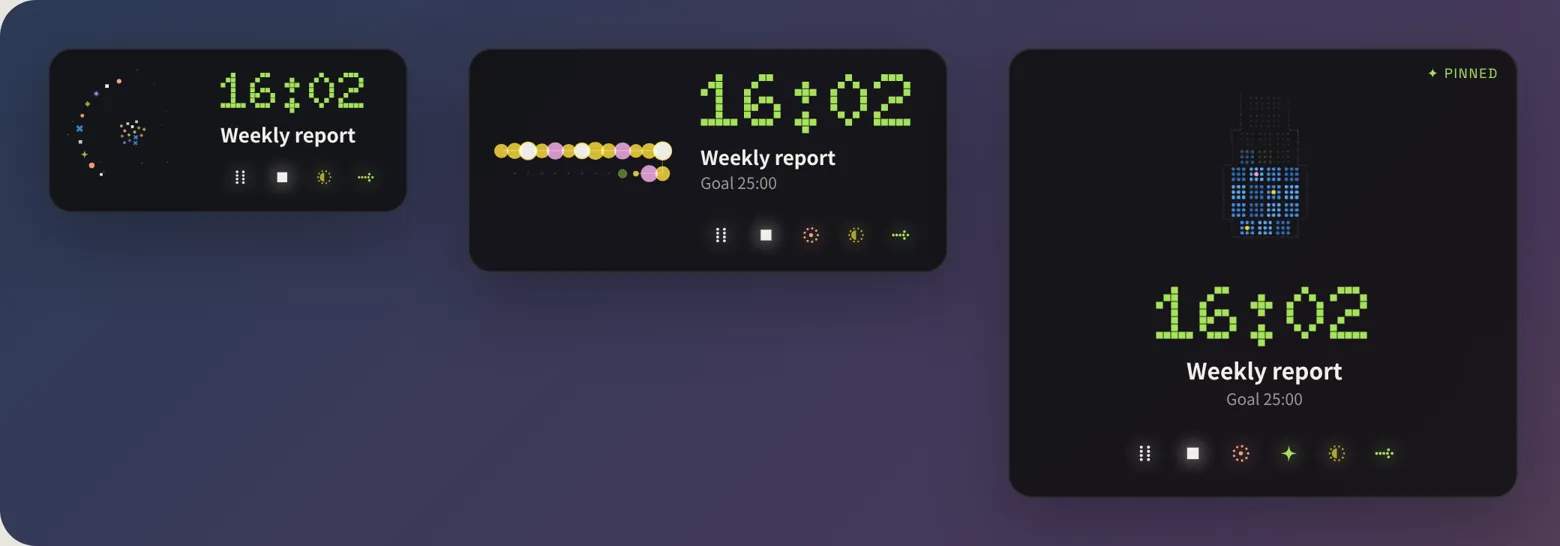
- 把计时缩成悬浮窗,拖到屏幕上任何地方。
- 不想看见时收到屏幕边,只留一条时间;点一下就展开。
- 拉右下角调整大小,内容会自己重新排好。
- 菜单栏上也看得见当前的时间。
05
看见时间去了哪里
每一分钟,都留下一颗点。
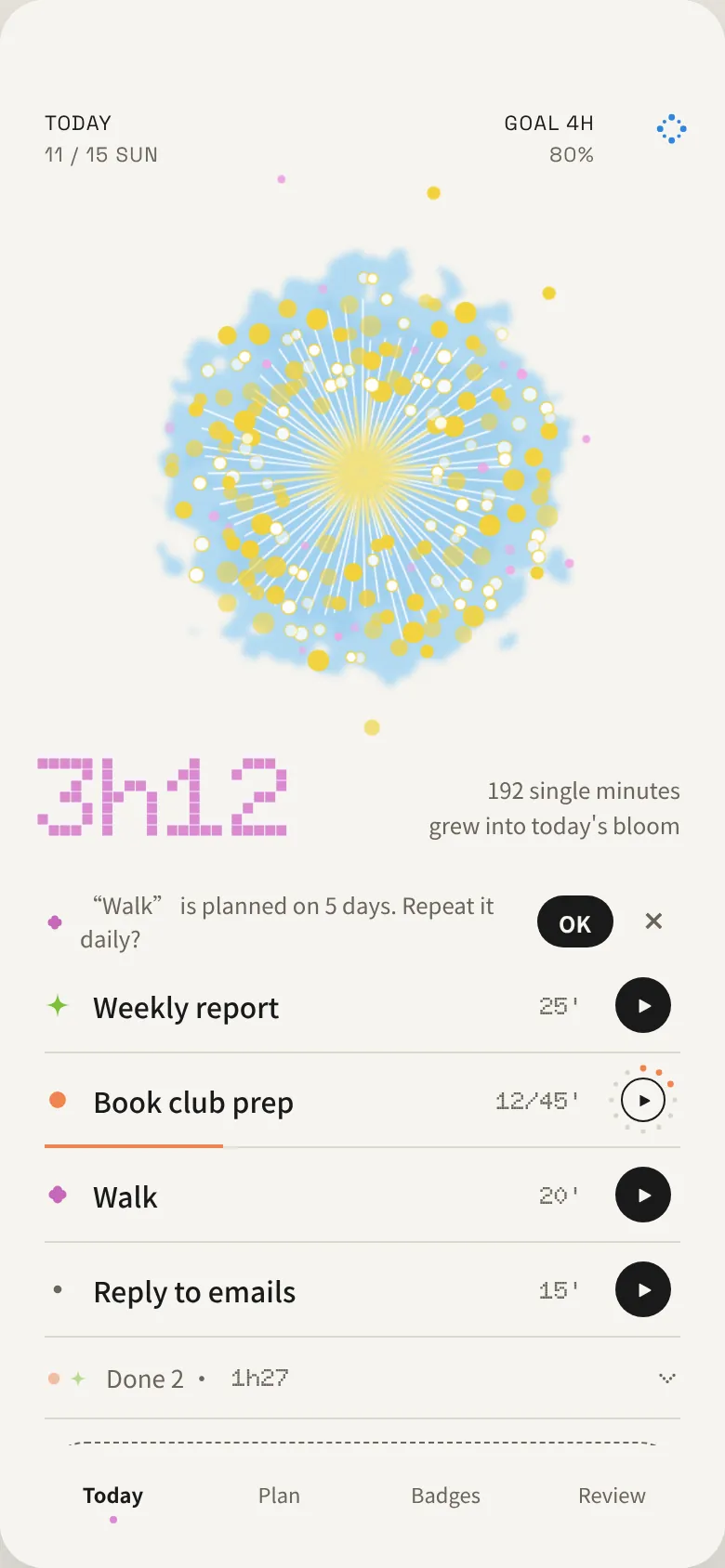
- 今日画面上的蒲公英,每一颗种子都是你今天专注的一分钟。
- 日历上的每一天都有一小丛光点,点进去看那天做了什么。
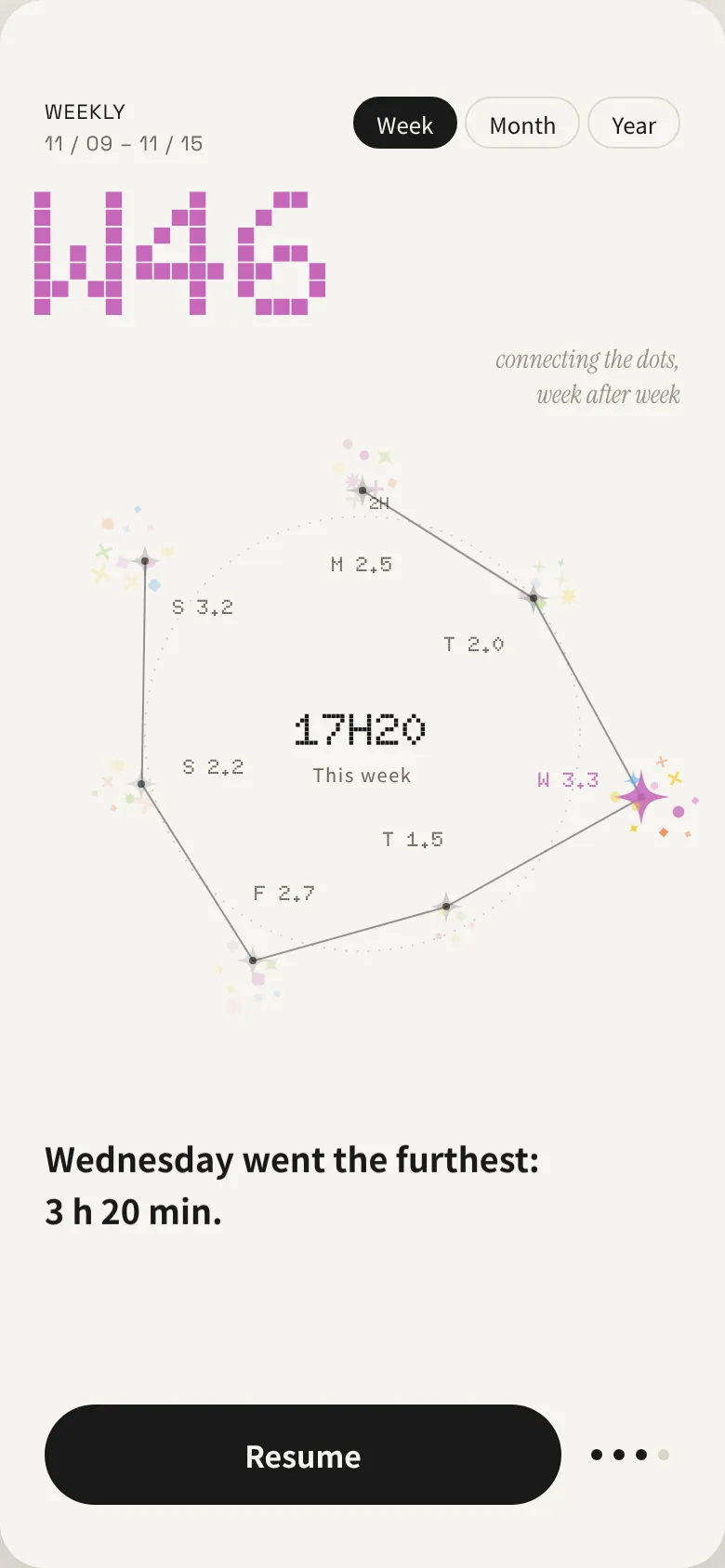
- 每周一有一份周回顾,把七天连成一条线;也有月回顾和年回顾,可以存成图片分享。
06
同步与你的数据
换一台设备,今天还在。
- 用邮箱验证码登录,不需要密码。
- 用同一个账号登录,每台设备看到一样的任务和记录;离线也能用,联网后自动补上。
- 在“设置 › 账号与同步”可以导出或导入数据,也可以删除账号。