 Tallyseed
사용 방법
오늘을 계획하는 것부터
한 주를 돌아보는 것까지.
Tallyseed는 몇 가지만 하지만, 하나하나 꼼꼼하게 고민했어요. 하루의 흐름에 따라 각 기능을 어떻게 쓰는지 소개할게요.
01
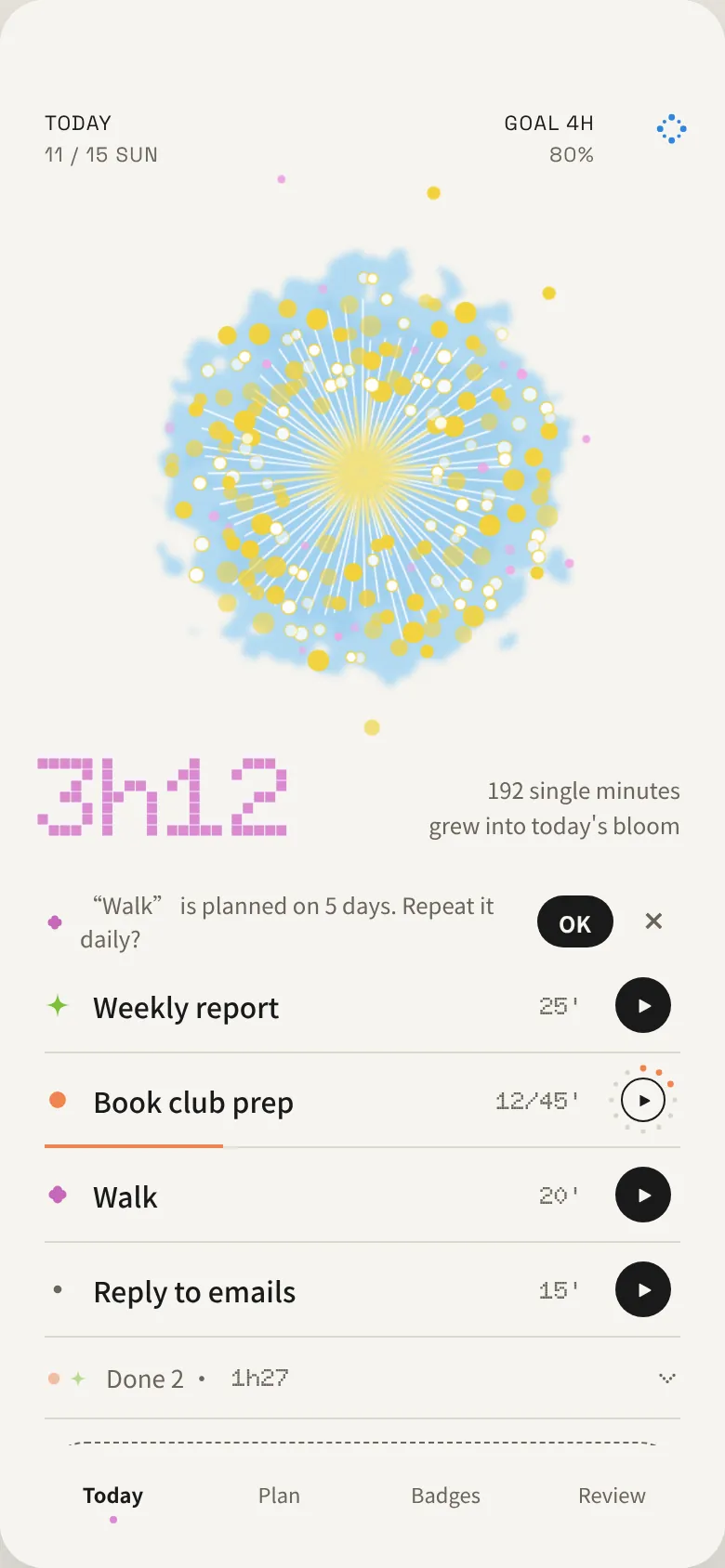
오늘 계획하기
아침에 1분만 들여 할 일을 오늘에 담아요.
- “+ Add something”을 눌러 할 일을 적어요.
- 큰 숫자로 시간을 정해요. 점 하나가 5분이에요.
- 카테고리를 고르면 목록 위의 모양이 돼요. 반복도 설정할 수 있어요.
- 드래그해서 순서를 바꿔요. 가장 중요한 건 맨 위로.
- 어떻게 짤지 모르겠다면 ‘오늘 계획 도와줘’를 눌러 평소 습관을 바탕으로 한 초안을 받아 보세요. 제안은 기기에서 계산돼요.
02
한 번에 하나씩 집중
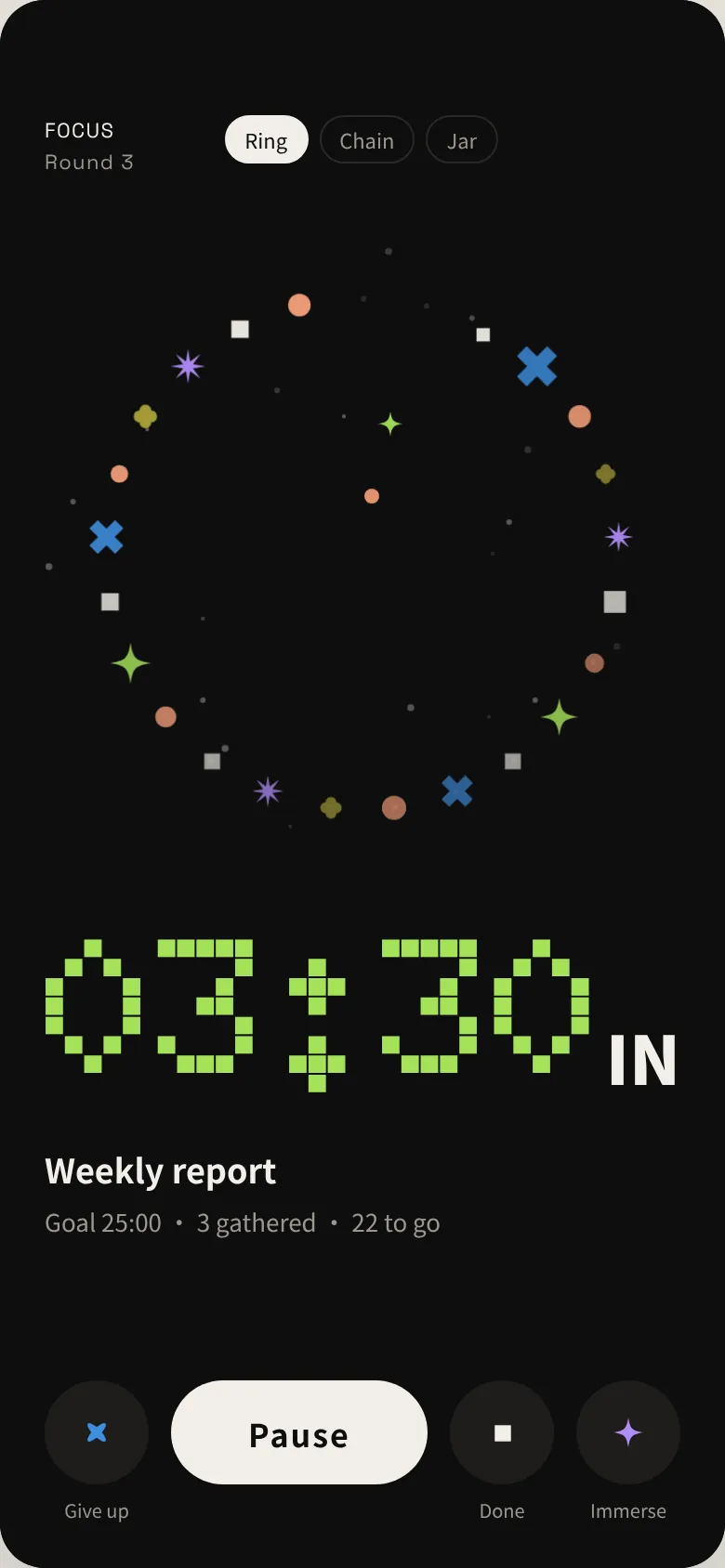
타이머는 00:00부터 올라가서, 얼마나 해 왔는지 보여요.
- 목록에서 ▶를 눌러 시작해요. 1분마다 바깥 원의 표시가 하나씩 가운데로 날아가요.
- 타이머는 링, 체인, 병 세 가지 스타일. 설정에서 바꿀 수 있어요.
- 자리를 비울 땐 일시정지, 몰입하고 싶을 땐 몰입 모드로 시간만 남겨요.
- 시간이 돼도 대신 완료하지 않고 물어요: 완료, 목표 연장(5–30분), 끝 없이 계속하기(최대 60분 더).
03
잠깐 쉬기
한 세션을 마치면 잠시 여백을 가져요.
- 휴식을 시작하면 화면이 호흡에 맞춰 천천히 커졌다 작아져요. 4초 들이쉬고, 4초 내쉬고.
- 휴식이 끝나면 살며시 알려 주고 다음에 할 일을 알려 줘요.
04
Mac에서는 화면 구석에
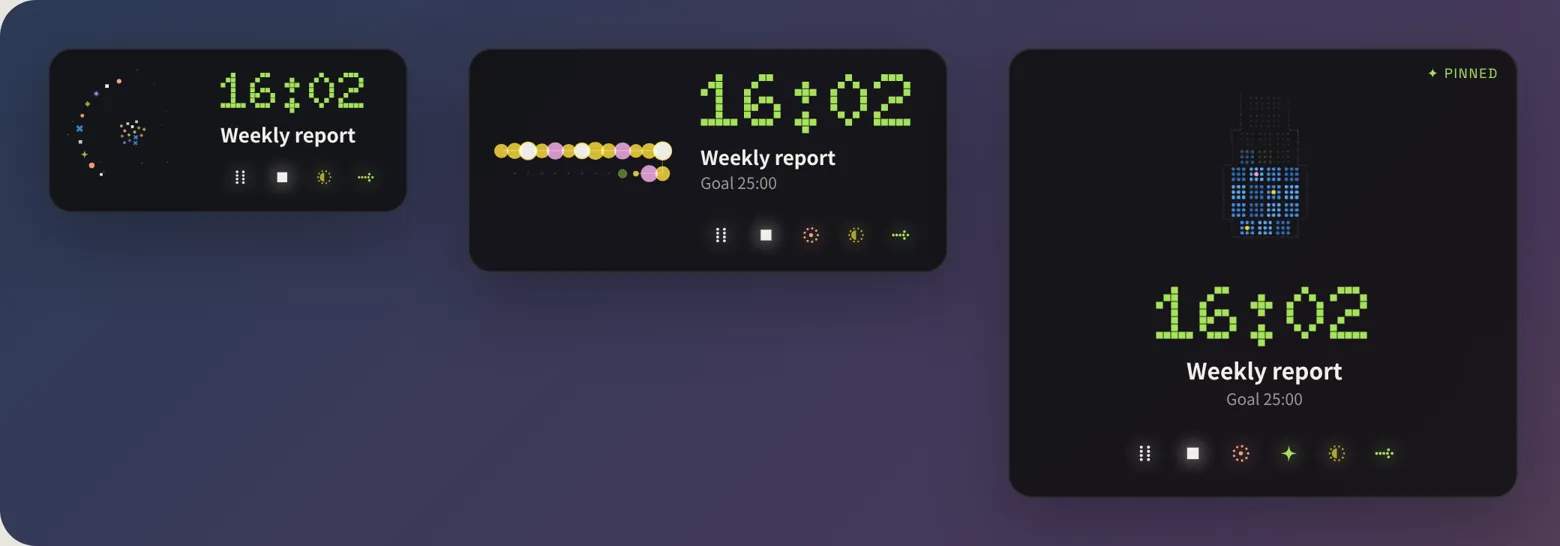
다른 일을 할 때도 타이머는 사라지지 않아요.
- 타이머를 플로팅 창으로 줄여 화면 어디로든 옮겨요.
- 보기 싫을 땐 가장자리에 넣어 시간만 가늘게 남기고, 클릭하면 펼쳐져요.
- 오른쪽 아래 모서리로 크기를 바꾸면 내용이 알아서 다시 배치돼요.
- 메뉴 막대에서도 현재 시간을 볼 수 있어요.
05
시간이 어디로 갔는지 보기
1분마다 점이 하나씩 남아요.
- 오늘 화면의 민들레 씨앗 하나하나는 오늘 집중한 1분이에요.
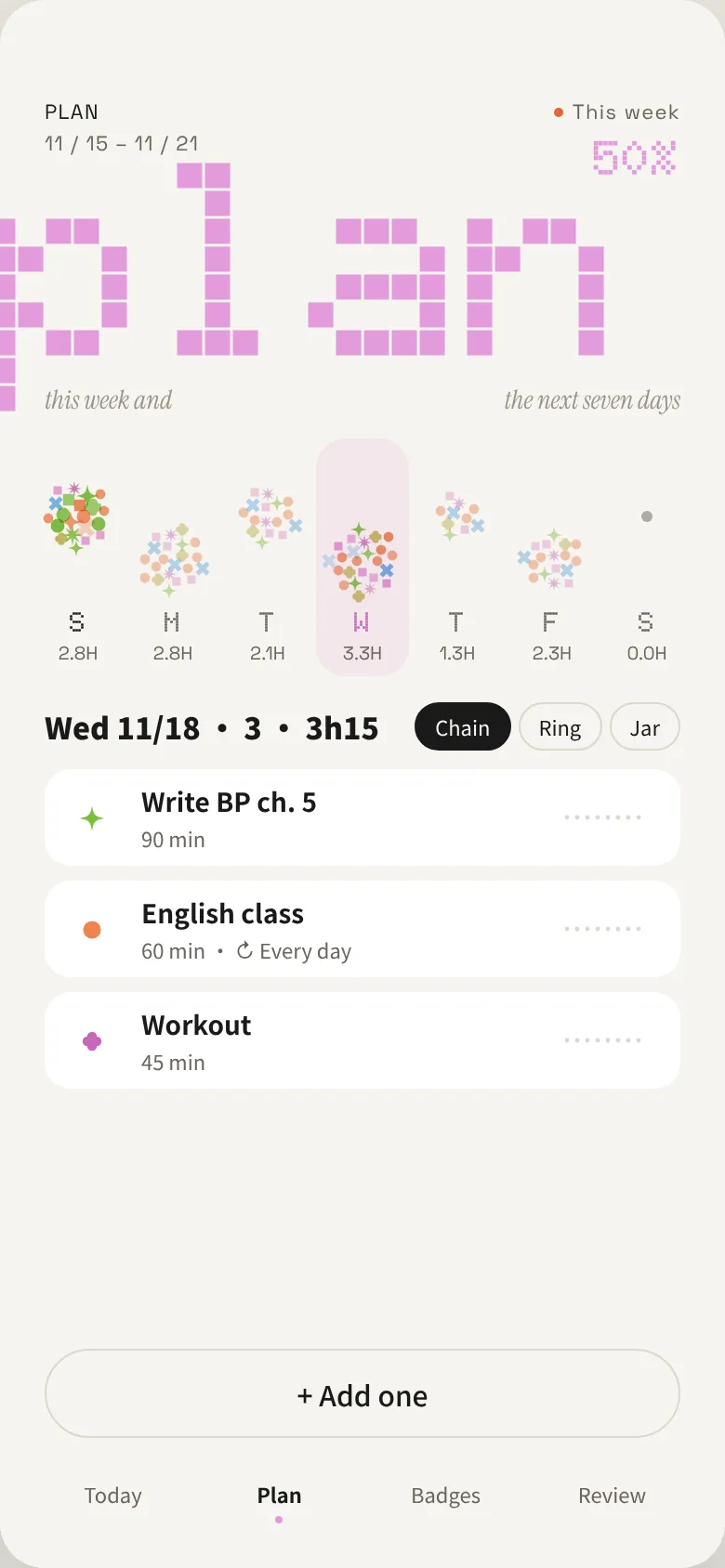
- 달력의 하루하루에는 작은 빛 무리가 있어서, 열어 보면 그날 한 일을 볼 수 있어요.
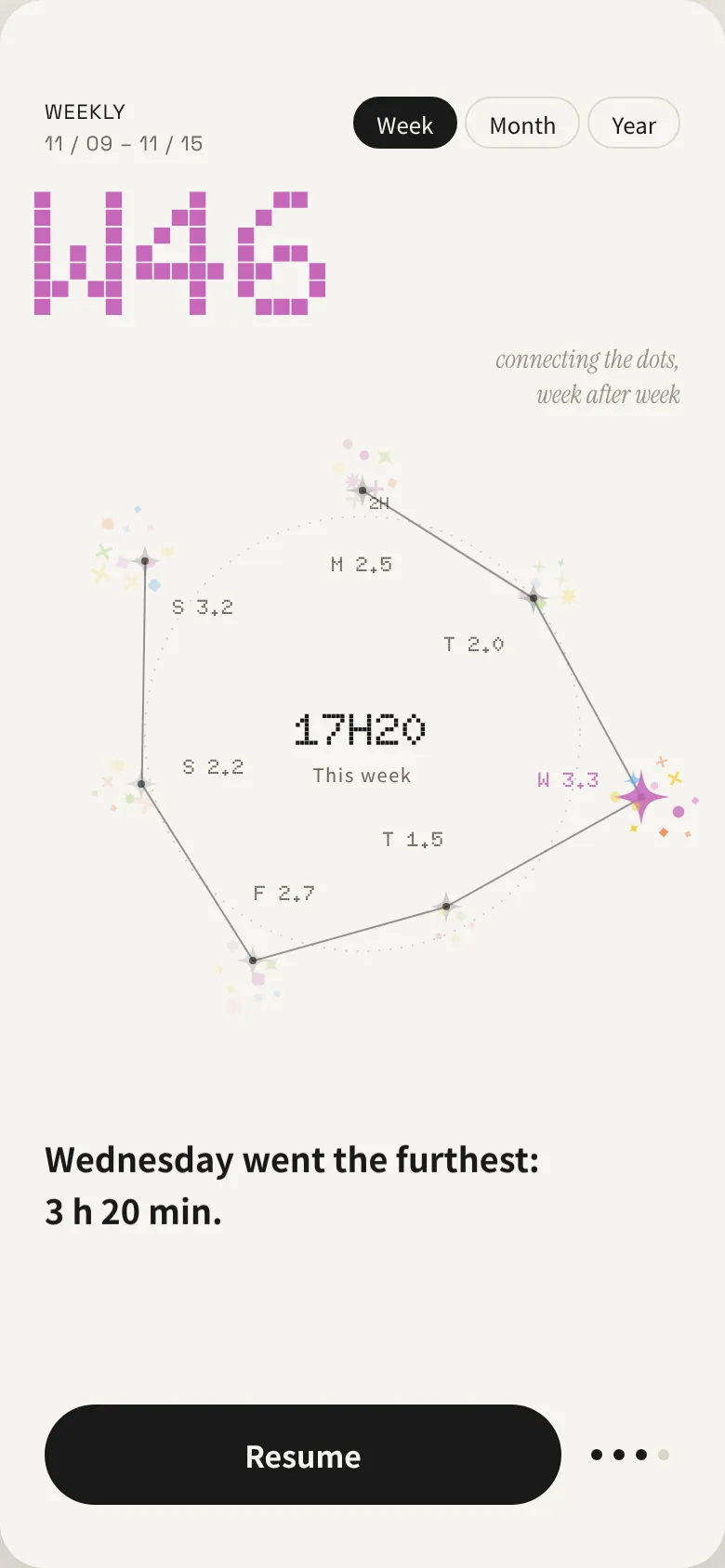
- 매주 월요일에는 7일을 한 줄로 이은 주간 돌아보기가 와요. 월간·연간 돌아보기는 이미지로 저장해 공유할 수 있어요.
06
동기화와 내 데이터
기기를 바꿔도 오늘은 그대로예요.
- 이메일 인증 코드로 로그인해요. 비밀번호는 없어요.
- 같은 계정으로 로그인하면 모든 기기에서 같은 할 일과 기록을 볼 수 있어요. 오프라인에서도 되고, 다시 연결되면 자동으로 반영돼요.
- 설정 › 계정 및 동기화에서 데이터를 내보내거나 가져오고, 계정을 삭제할 수 있어요.